
WSL2安装
前言
我们在使用windows的时候难免会出现一些需要Linux才可以运行的代码
于是微软推出了WSL,本文章主要介绍的是WSL2
准备工作
打开开始菜单,搜索Windows功能
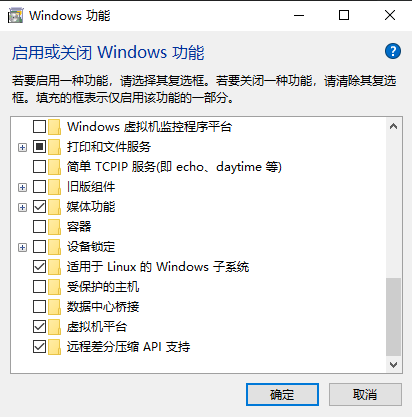
勾选适用于Linus的Windows子系统及虚拟机平台
点击确定
更新WSL2并安装系统
接下来我们更新WSL,使其版本变为WSL2
打开你的终端,输入
1 | wsl --update |
它就会自己进行检查及更新
1 | wsl --set-default-version 2 |
接着输入
1 | wsl -l -o |
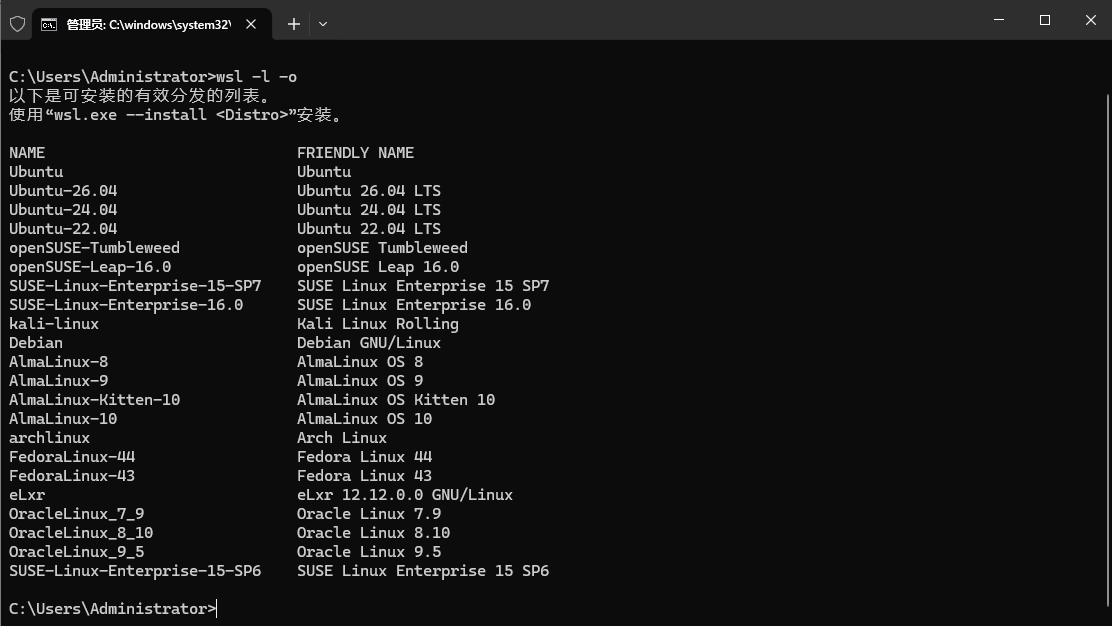
选择一个你喜欢的发行版安装,我这里以乌班图24.04举例
输入
1 | wsl.exe --install Ubuntu-24.04 |
等待安装
安装完成后
设置你的用户名及密码
等待一会儿,就可以看到乌班图的终端了
使用WSL
当你下一次打开时,打开cmd
点击倒三角
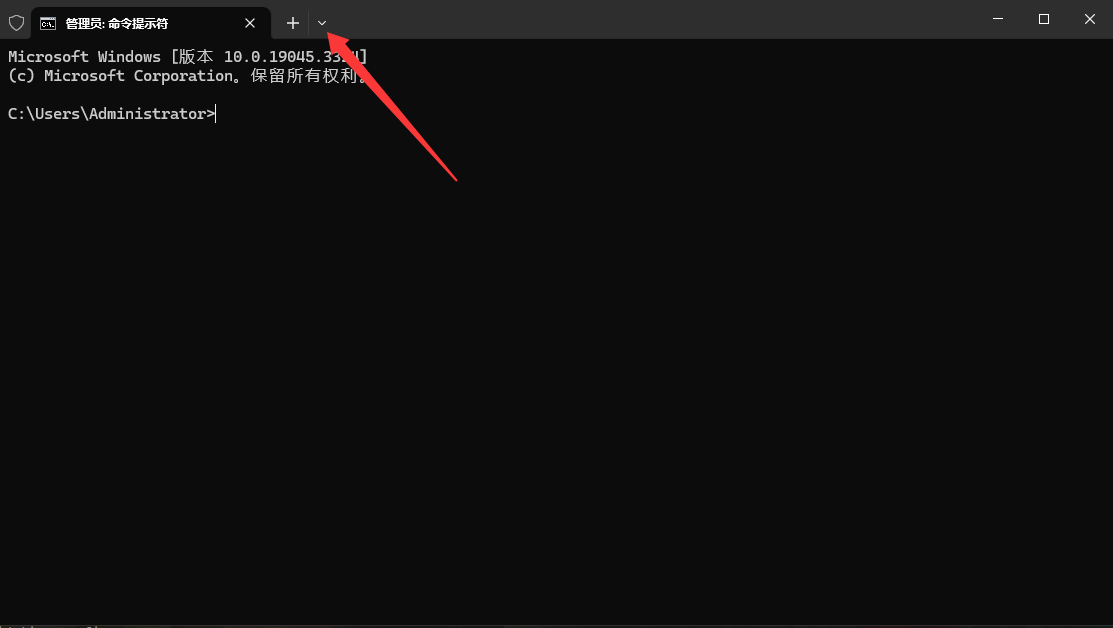
你就可以看到你所安装的linux的发行版了
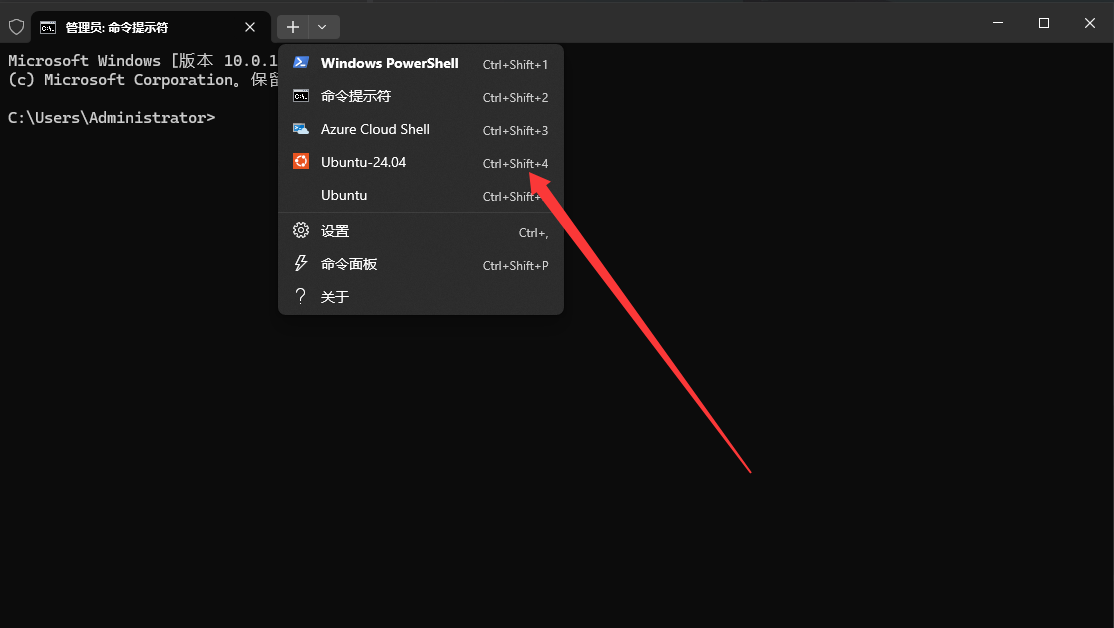
点击它,当它显示你设置的用户名时就启动成功了
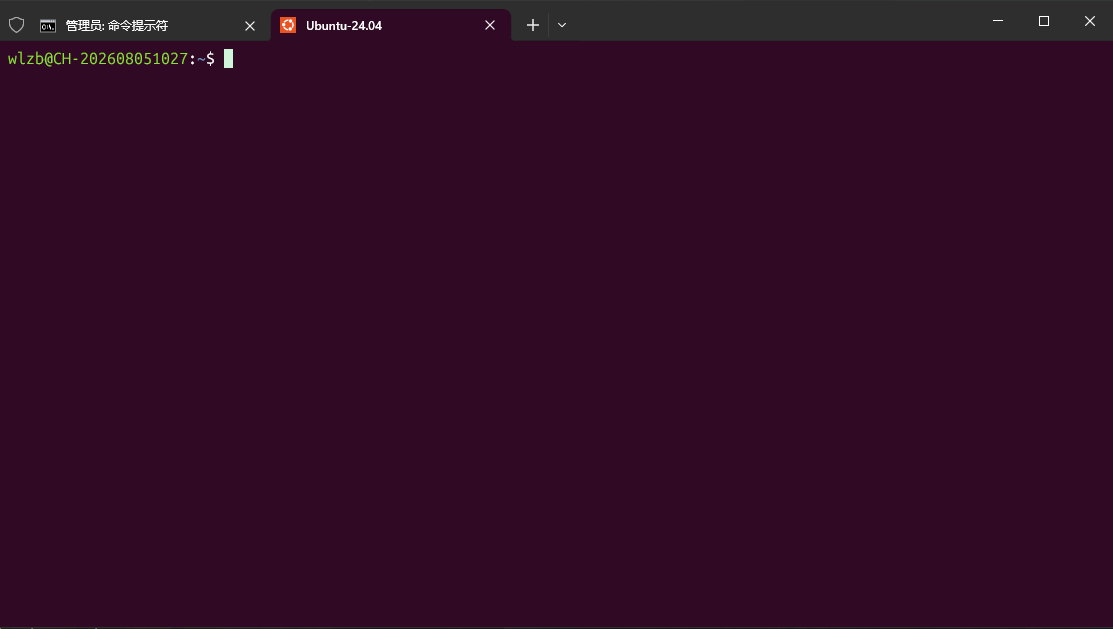
当你想要关闭linux时
只需要在linux的终端输入
1 | exit |
它就会关闭了
安装多个版本
当你想要安装多个版本时
只需要在cmd里安装你想要的那个版本
在终端输入
1 | wsl d <你想要启动的linux发行版的名称> |
或者在终端的倒三角那里点击你想启动的发行版
卸载linux发行版
当你想要卸载某个版本时
先执行
1 | wsl -l -v |
查看你想要卸载的linux发行版的名称
然后复制
接着输入
1 | wsl --unregister <子系统名称> |
检查一下列表里还在不在
不在就是卸载成功了